WordPressを更新しないとどうなる?放置のリスクと壊さない更新手順
管理画面を開くと表示される「更新があります」のお知らせ。
更新が必要なのはわかっていても、不具合が起きるのが心配で、そのままにしていませんか?
「更新したら、サイトが真っ白になってしまうかもしれない」
「以前、更新したときに表示が崩れたことがある」
こうした不安を感じるのも無理はありません。WordPressの更新によって、不具合が発生する可能性は実際にあります。
しかし、更新せずに放置し続けることにもリスクがあります。
この記事では、WordPressを更新しないことで起こり得る問題と、バックアップから動作確認まで、安全に更新するための手順をわかりやすく解説します。
WordPressを更新しないとどうなる?4つのリスク
WordPressの更新を放置すると、主に次の4つのリスクがあります。
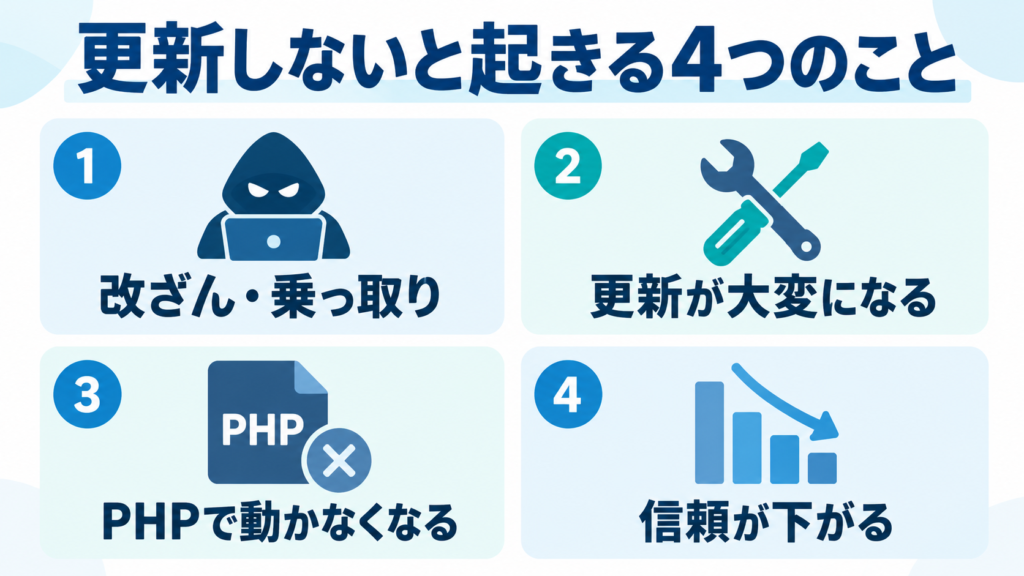
① 脆弱性を突かれて、改ざん・乗っ取りにつながる
WordPressの更新には、新機能の追加だけでなく、発見された脆弱性(セキュリティ上の弱点)の修正も含まれています。
更新を行わないと、すでに知られている脆弱性が修正されないまま、サイトを運用することになります。
- サイトの内容を書き換えられる(改ざん)
- 管理画面を乗っ取られる
- 迷惑メールの送信や、他のサイトへの攻撃に使われる
- 見知らぬページが勝手に作られる
こうした被害を防ぐためにも、セキュリティに関する更新は特に重要です。
② 不具合が増えて、更新がどんどん大変になる
何か月も更新を行わずにいると、WordPress本体・テーマ・プラグインのバージョンに大きな差が生じることがあります。
古いバージョンから一度に更新すると、互換性の問題によって不具合が発生するリスクが高まり、原因の特定も難しくなる場合があります。
更新を先延ばしにするほど、後から対応する際の負担が大きくなってしまうこともあるのです。
③ サーバーのPHPが新しくなったとき、動かなくなることがある
WordPressは、サーバー上で動作するPHPというプログラミング言語を使用しています。
サーバー側でPHPのバージョンを変更した際に、古いテーマやプラグインが対応していないと、サイトが正常に表示されなくなることがあります。
PHPのバージョンについては、PHPの脆弱性とは?エックスサーバー利用者が確認すべきこと【2026年10月】でも詳しく解説しています。
④ 検索や信頼に影響が出ることがある
サイトが改ざんされたり、不審なページが表示されたりすると、訪問者に不安を与える原因になります。
また、ブラウザや検索結果にセキュリティ警告が表示される場合もあり、検索からのアクセスや、お客様からの信頼に影響する可能性があります。
更新を放置することは、サイトの安全性だけでなく、事業にも影響を及ぼすおそれがあるのです。
「更新したら壊れそう」は、なぜ起きる?
WordPressの更新によって不具合が起こるのには、いくつかの原因があります。
まずは、どのような場合に問題が発生しやすいのかを確認しておきましょう。
| 原因 | 例 |
|---|---|
| プラグイン同士の相性 | 更新したプラグインが、別のプラグインと干渉する |
| テーマのカスタマイズ | 直接編集したテーマの内容が、更新で上書きされる |
| PHPとの相性 | 古いプラグインが、新しいPHPに対応していない |
| 長期間の更新放置 | 長期間更新せず、大きく差が開いた状態で一気に更新する |
こうした不具合は、事前に互換性を確認し、バックアップを取ってから更新することで、リスクを抑えられます。
壊さないための安全なWordPress更新手順
ここからは、WordPressを安全に更新するための具体的な手順を紹介します。
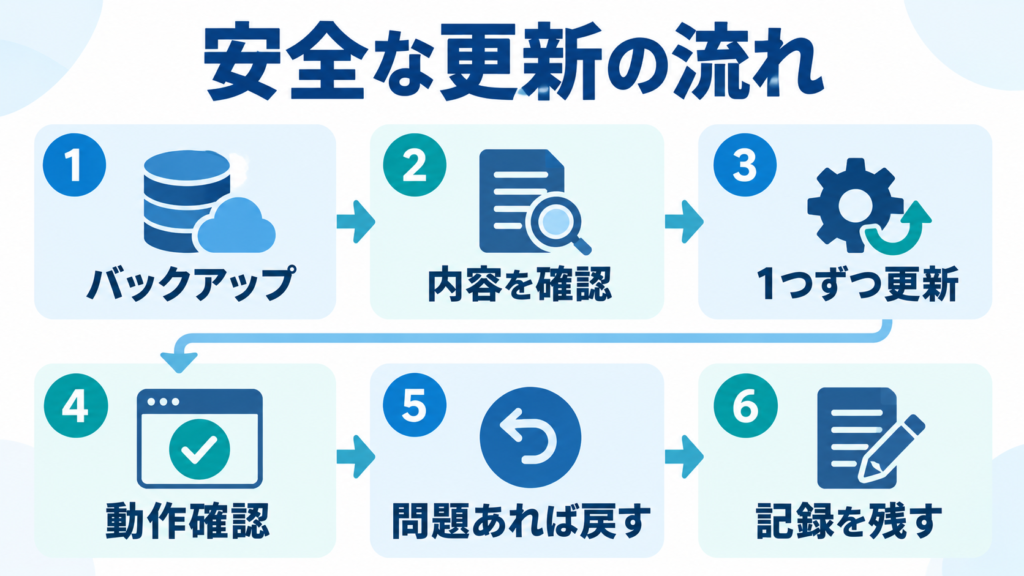
手順1:バックアップを取る
更新作業を始める前に、必ずバックアップを取得しましょう。
- サイトのファイル
- データベース
レンタルサーバーに自動バックアップ機能がある場合でも、更新直前の状態を別途保存しておくと、万が一の際に対応しやすくなります。
また、バックアップを取得するだけでなく、必要なときに復元できるかも確認しておくことが大切です。
手順2:更新の内容を確認する
WordPressの管理画面から「ダッシュボード」→「更新」を開き、更新対象を確認します。
特に確認しておきたいのは、次の3点です。
- WordPress本体の大きなバージョンアップか(バージョン番号の頭の数字や、2つ目の数字が変わる更新)
- プラグインの更新情報に、不具合の報告や注意書きがないか
- 使っているテーマ・プラグインが、新しいWordPressやPHPに対応しているか
特に大きなバージョンアップでは、既存の機能に影響が出る場合があるため、慎重に進めましょう。
手順3:影響の小さいものから、1つずつ更新する
更新対象が複数ある場合は、すべてをまとめて更新するのではなく、1つずつ作業すると、不具合が発生した際に原因を特定しやすくなります。
更新の順番は、サイトの構成や互換性によって異なりますが、ここでは影響範囲を考慮した一例を紹介します。
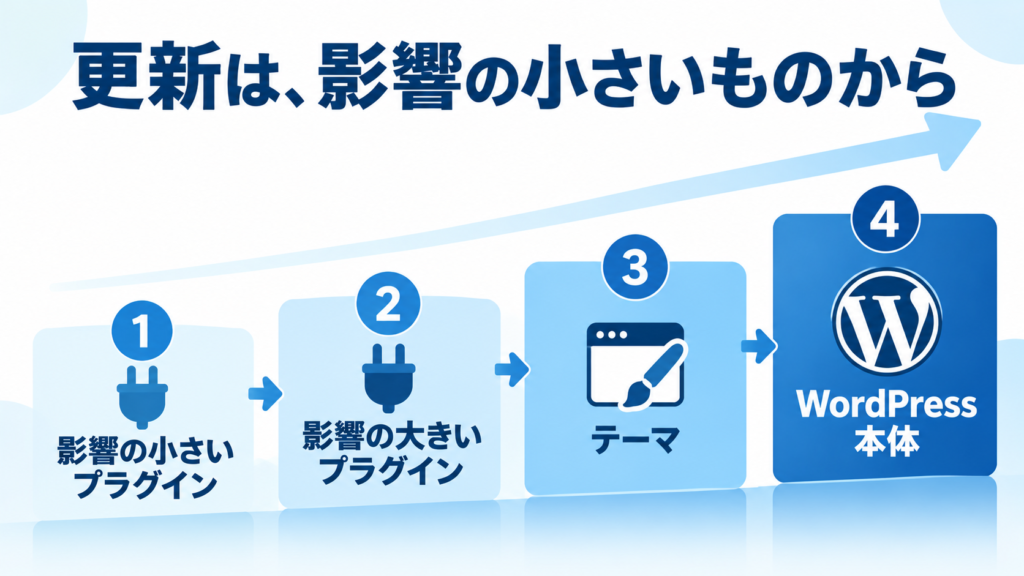
- 影響の小さいプラグイン
- 影響の大きいプラグイン(フォーム・予約・決済・キャッシュなど)
- テーマ
- WordPress本体
1つ更新するたびに動作を確認してから、次の更新に進むことがポイントです。ただし、WordPress本体の更新が先に必要なケースもあるため、各製品の対応状況や注意事項を優先してください。
手順4:更新のたびに動作確認をする
更新後は、サイトが正常に動作しているか確認します。主なチェック項目は、次のとおりです。
| 確認すること | 見るポイント |
|---|---|
| トップページ・主要ページ | 表示が崩れていないか、画像が出ているか |
| スマートフォンの表示 | レイアウトやメニューが崩れていないか |
| お問い合わせフォーム | 実際にテスト送信して、メールが届くか |
| 予約・決済・会員機能 | ある場合は、一連の流れが動くか |
| 管理画面へのログイン | ログインできるか |
| 新しい投稿・固定ページ | エディタが開いて、保存できるか |
特にお問い合わせフォームは、見た目に問題がなくても、送信機能だけが正常に動作していない場合があります。実際にテスト送信を行い、メールが正しく届くことまで確認しましょう。
手順5:問題が出たら、すぐ戻す
更新後に表示が崩れたり、エラーが発生したりした場合は、それ以上の更新を進めず、原因を確認します。
- 直前に更新したテーマやプラグインを確認し、以前のバージョンに戻す、またはプラグインを停止する
- 管理画面に入れない場合は、サーバーのファイル管理機能などで、該当するプラグインのフォルダ名を変更して停止する
- 改善しない場合は、手順1で取得したバックアップから復元する
このようなトラブルに備えるためにも、更新前のバックアップが重要です。
手順6:更新の記録を残す
更新作業が完了したら、実施した内容を簡単に記録しておきましょう。
- 更新した日
- 更新したもの(名前とバージョン)
- 確認した内容と、結果
記録を残しておくことで、後から不具合が発生した際にも、いつ、どの部分を変更したのか確認しやすくなります。
更新の頻度と、自動更新の使い分け
WordPressは、定期的に更新状況を確認することが大切です。
- 月に1回は、更新の確認をする(セキュリティの更新は、見つけたら早めに)
- WordPress本体の小さなセキュリティ更新は、自動更新が有効なことが多い
- プラグインやテーマの自動更新は、サイトの重要度に合わせて使い分ける
例えば、お問い合わせフォームや予約・決済機能など、停止すると業務に影響するプラグインは、自動更新に任せず、動作を確認しながら手動で更新する方法もあります。
「毎月1日は更新状況を確認する」など、あらかじめ日程を決めておくと、更新忘れを防ぎやすくなります。
WordPressのセキュリティ対策について詳しく知りたい方は、WordPressのセキュリティ対策7選|初心者でも確認できる基本設定も参考にしてください。
自分で更新するのが不安なときは
ここまで更新手順を紹介しましたが、実際の作業に不安を感じる方もいると思います。
特に、お問い合わせフォームや予約機能などがあるサイトや、長期間更新していないサイトは、慎重な対応が必要です。
無理に自分で更新する必要はありません。まずは現在のバージョンや更新状況を確認し、どのような対応が必要なのかを把握することから始めましょう。ご自身での判断が難しい場合は、サイトの現状確認についてもお気軽にご相談ください。
まとめ
WordPressの更新を放置すると、脆弱性を悪用されたり、将来的な更新が難しくなったり、PHPとの互換性によって不具合が発生したりする可能性があります。
一方で、十分な準備をせずに更新すると、サイトの表示や機能に問題が起こる場合もあります。大切なのは、更新を避けることではなく、トラブルに備えた手順で進めることです。
- 更新前に必ずバックアップを取得し、復元方法も確認する
- 更新内容や互換性を確認し、1つずつ更新する
- 更新のたびに動作確認をする(フォームは必ずテスト送信)
- 不具合が発生したら、作業を中断して元の状態に戻す
- 月に1回、更新を確認する習慣をつける
WordPressの更新は、サイトを安全に運用していくために欠かせない作業です。まずは現在の更新状況を確認し、バックアップを取ることから始めてみてください。