
【PR】この記事にはアフィリエイトリンクが含まれます。
2026年11月4日、エックスサーバーの「XServer API」が、AIアシスタント「Claude」のコネクタに対応しました。
この記事では、何ができるようになったのか、ブログ初心者にどう関係するのか、使うときの注意点を、難しい言葉を使わずにまとめます。
- エックスサーバーを使っている、または使おうと思っている
- 「ClaudeとXServerがつながった」と聞いたけど、何のことか分からない
- サーバーの設定が難しそうで、ブログ開設に踏み出せていない
- AIにサーバーを触らせて大丈夫なのか不安


今回のニュース:ClaudeからXServerの情報確認・設定ができるように
これまでAIにサーバーの操作を任せるには、「MCPサーバー」というものを自分のパソコンに入れたり、APIキーを手動で登録したりと、少し専門的な準備が必要でした。
今回の対応で、その準備が不要になりました。Claudeのコネクタ設定からXServerを追加して、XServerアカウントでログインし、操作を許可する範囲を選ぶだけです。
公式のマニュアルでは、たとえば次のような依頼ができると紹介されています。
- このサーバーで使えるPHPのバージョンを教えて
- example.comのメールアカウントを一覧で表示して
- WordPressをインストールして
- ドメインの一覧を確認して
つまり、管理画面のあちこちをクリックして探していた作業を、Claudeとの会話で頼めるようになった、ということです。
接続の流れ(3ステップ)
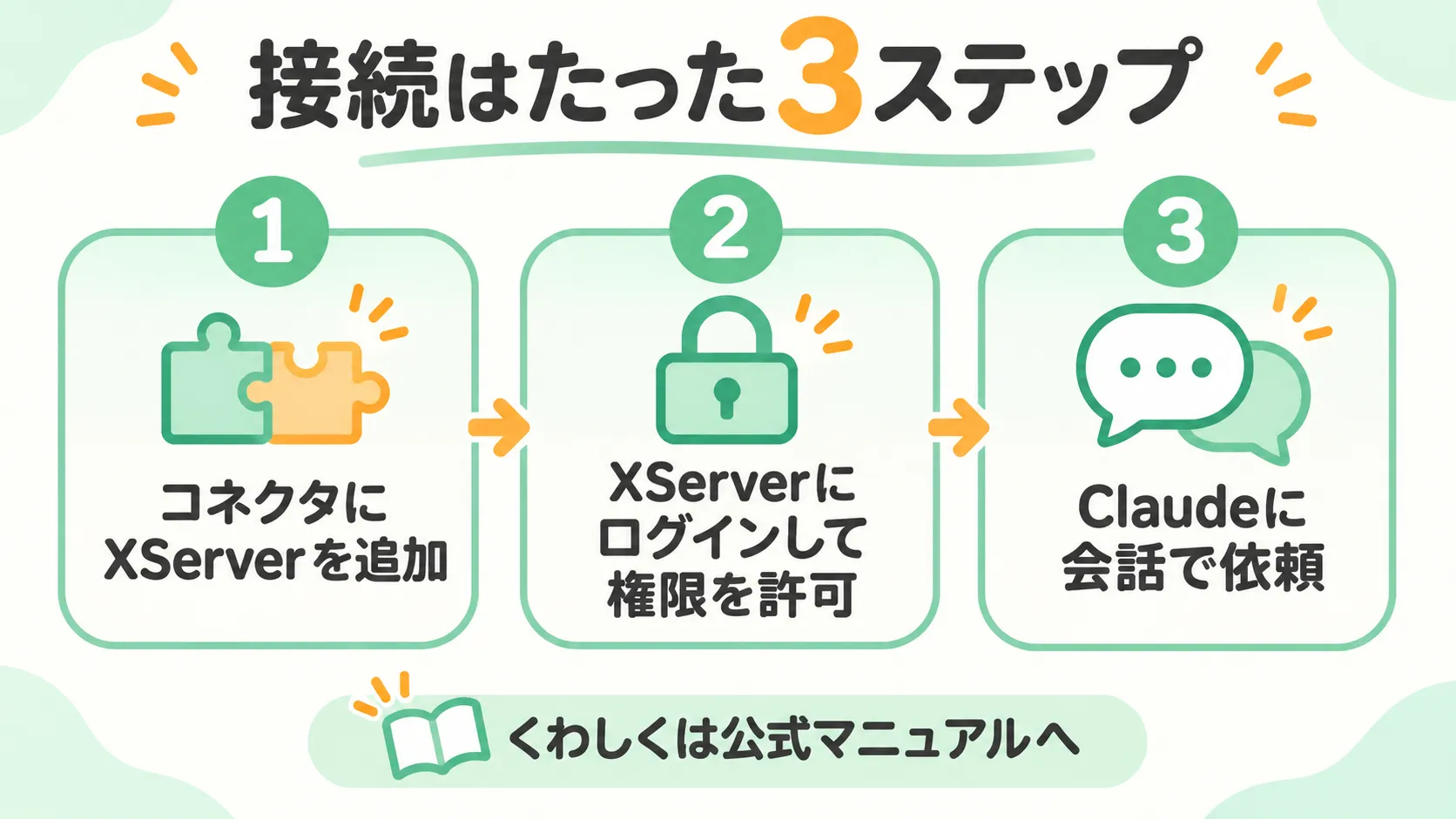
- Claudeの設定の「カスタマイズ」から、コネクタに「XServer」を追加する
- XServerアカウントにログインして、許可する範囲を確認する
- 接続後、Claudeに確認や操作をお願いする
くわしい手順は、公式マニュアル「XServer MCP Server リモート版」に載っています。
制作側として気になる「安全面」のこと
個人的には、ここが一番大事だと思っています。サーバーは、ホームページやブログの土台です。AIに任せるなら、最初に権限の範囲を決めておくのが安心です。
マニュアルを読んで、初心者の方に特に知っておいてほしいと感じた点をまとめます。
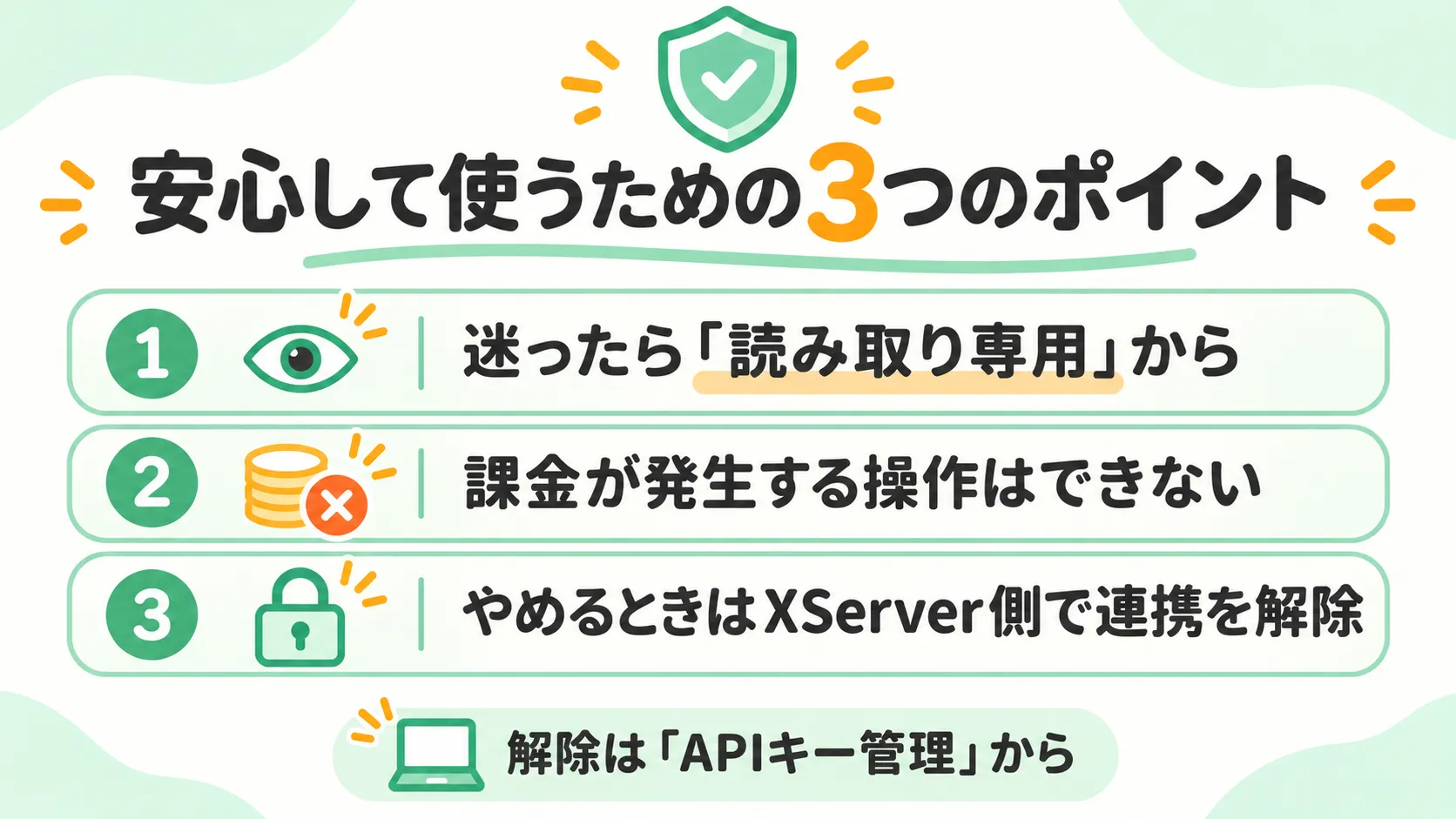
- 連携するときに、「すべての操作」「読み取り専用」「カスタム」から権限を選べる。迷ったら読み取り専用から始めるのが安心です
- 課金が発生する操作は、コネクタ経由ではできない
- 連携には有効期限がなく、自分で解除するまで続く
- Claude側でコネクタを削除しても、XServer側の連携は解除されない。使わなくなったら、XServerアカウントの「APIキー管理」から解除が必要
とくに最後の2つは見落としやすいです。使うのをやめたときは、解除までセットで覚えておいてください。
対象サービスと注意点
対象になっているのは、エックスサーバー、XServerビジネス、XServerドメイン、XServer for WordPress、XServer VPS(Windows Server・GPU版を含む)です。無料プランは対象外です。
契約しているプランによって使える機能が変わることがあるので、詳しくは公式マニュアルで確認してください。
ブログ初心者にとって、何が変わるの?
正直にお伝えすると、私自身はこの機能をまだ使い込めていません。なので「これで全部ラクになります」とは言いません。
ただ、制作の現場で見てきた中で、ブログを始める人が最初につまずきやすいのは、記事を書く前の「サーバーまわりの設定」です。ドメインの設定、メールアカウントの作成、WordPressのインストール。ここで手が止まってしまう方は、本当に多いです。
そこをAIに相談しながら進められるのは、かなり心強い変化だと思います。もちろん、最終的に何を許可するかは自分で決める必要があります。焦らず、最初は「確認だけ」から試すのがおすすめです。
これからブログを始める方へ
まだサーバーを契約していない方は、まず「ブログの始め方」の記事で全体の流れをつかんでみてください。サーバー選びは、料金より安定性で選ぶのが後悔しにくいです。
まとめ
- XServer APIがClaudeに対応し、サーバーの確認や設定を会話で頼めるようになった
- 準備はコネクタ追加とログイン、権限の許可だけ
- 権限は必要最小限で。使わなくなったらXServer側で連携を解除する
- 無料プランは対象外
新しい機能は、最初から全部使いこなさなくて大丈夫です。まずは「確認だけ」をひとつ試してみる。そこからで十分です。


